Veröffentlichen
Social-Media-Beiträge planen und automatisch veröffentlichen
Freigegeben heißt: geht pünktlich raus – auf den Kanälen, die es erlauben.
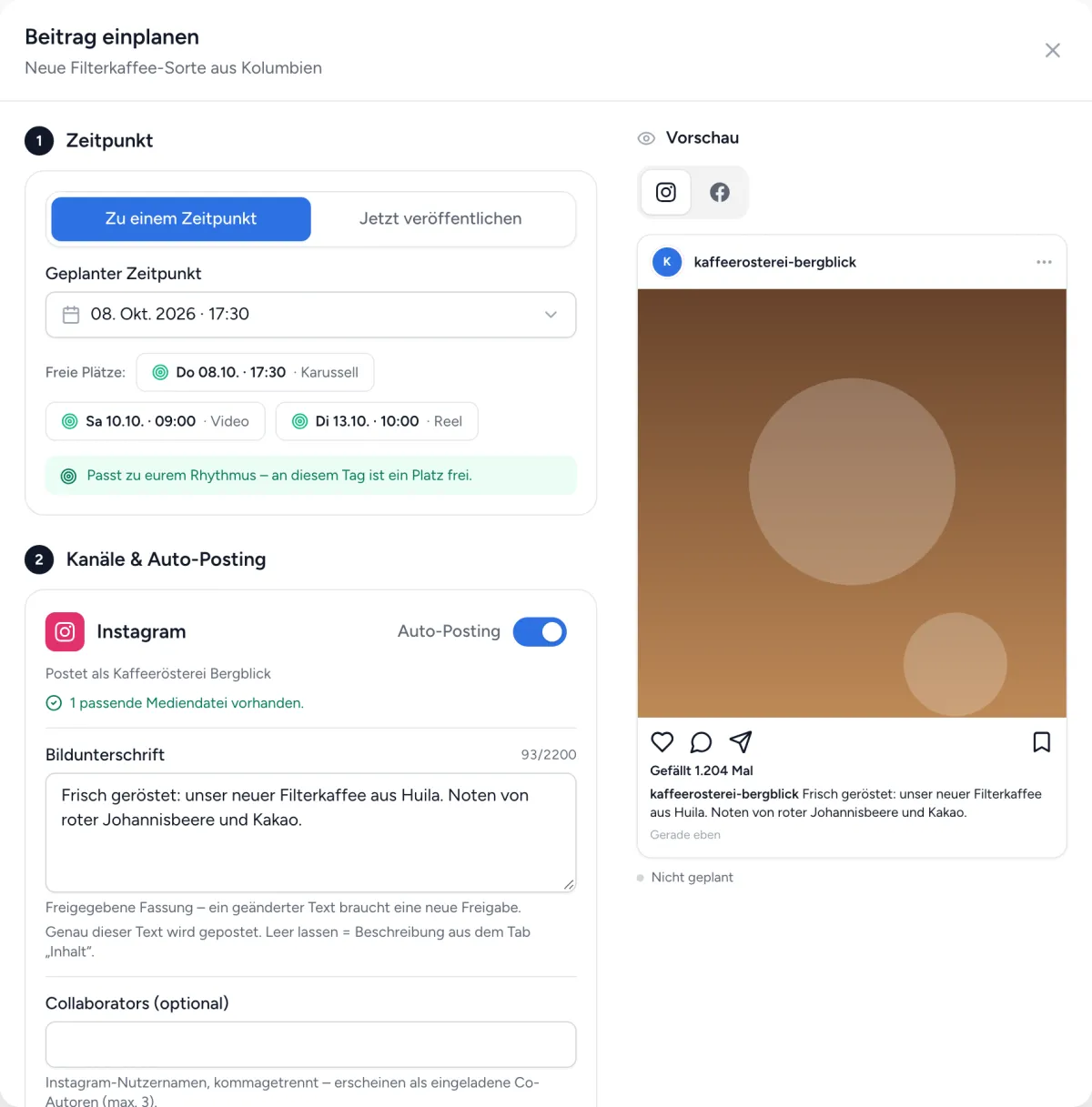
Ein Termin allein veröffentlicht nichts. Erst im Dialog „Beitrag einplanen“ legst du Zeitpunkt, Kanäle und den Text je Kanal fest und buchst die Veröffentlichung. Automatisch gepostet wird derzeit auf Instagram, Facebook und YouTube – mit verbundenem Konto und den Rechten der Plattform. Andere Kanäle planst du mit und postest sie von Hand.
Zahlungsart hinterlegst du am Ende der Einrichtung · erste Abbuchung nach 14 Tagen · Erinnerung vor Ablauf · bis dahin jederzeit kündbar · Testphase einmal, für dein erstes Kundenkonto · es gelten unsere AGB
Für wen
-
Social-Media-Verantwortliche
Du planst die Woche vor und musst zum Termin nicht am Handy sitzen.
-
Teams mit Freigabeprozess
Eingeplant werden kann nur, was freigegeben ist – und nur genau die freigegebene Fassung.
-
Marken mit mehreren Konten
Je Kanal wählst du das Konto, wenn mehrere verbunden sind, und passt den Text an die Plattform an.
So wird ein Beitrag eingeplant
-
Schritt 1: Zeitpunkt wählen
Zu einem Zeitpunkt oder sofort. Freie Plätze laut Rhythmus stehen als Vorschläge darunter.
-
Schritt 2: Kanäle festlegen
Je Kanal Auto-Posting an oder aus, Konto wählen, Text prüfen – dazu die Angaben der Plattform, etwa Titel und Sichtbarkeit bei YouTube oder ein erster Kommentar bei Instagram.
-
Schritt 3: Prüfen
Zusammenfassung und Vorschau je Plattform kontrollieren.
-
Schritt 4: Einplanen
Erst dieser Klick bucht die Veröffentlichung. Kanäle ohne Auto-Posting sind mit „von Hand posten“ markiert; nach dem Posten trägst du es nach.
Funktionen im Detail
-
Text je Kanal
Das Textfeld enthält genau den Text, der gepostet wird. Mit eingeschalteter KI formt „Mit KI anpassen“ ihn für die Plattform um.
-
Stand je Kanal
„Wird hochgeladen“, „Veröffentlicht“ oder „Fehlgeschlagen“ – bei einem Fehler schickt „Neu veröffentlichen“ nur diesen Kanal erneut los.
-
Umbuchen
Ein eingeplanter Beitrag lässt sich in die Zukunft verschieben; die gebuchten Veröffentlichungen wandern mit.
-
YouTube pünktlich
Öffentliche Videos werden 60 Minuten vor dem Termin als privat hochgeladen und von YouTube pünktlich freigeschaltet.
-
Von Hand gepostet
„Als veröffentlicht markieren“ trägt nach, was du selbst gepostet hast, auf Wunsch mit dem Link zum Beitrag.
-
Noch online?
Einmal täglich wird geprüft, ob live gegangene Beiträge noch online sind; extern entfernte werden markiert.
| Plattform | Veröffentlichen | Kommentare | Auswertung | Hinweis |
|---|---|---|---|---|
| Automatisch | Lesen und beantworten | Ja | Über Meta, mit einer verknüpften Facebook-Seite. | |
| Automatisch | Nur lesen | Ja | Facebook-Seiten über Meta. | |
| YouTube | Automatisch | Lesen und beantworten | Ja | YouTube-Kanäle über Google. |
| TikTok | Eingeschränkt | Nein | Ja | Eingeschränkt: Bis TikTok die Veröffentlichung über Postguide geprüft hat, sind Beiträge nur privat sichtbar. |
| Planungskanal, manuell posten | Nein | Nein | Als Planungskanal: Beiträge planen und freigeben, gepostet wird von Hand. |
Grenzen und Voraussetzungen
Was du vor dem Start wissen solltest.
- Automatisch veröffentlicht wird nur mit verbundenem Konto und den Rechten der Plattform; ohne beides postest du von Hand und trägst es nach.
- Eingeplante Beiträge sind für Bearbeitungen gesperrt. Für Änderungen hebst du die Einplanung auf und planst neu ein.
- Archivieren oder Löschen lässt veröffentlichte Beiträge online. Facebook-Beiträge löschst du aus dem Dialog, YouTube-Videos löschst du dort oder stellst sie auf privat; Instagram- und TikTok-Beiträge entfernst du in der jeweiligen App.
Zusammenspiel mit anderen Funktionen
-
Freigaben
Eingeplant werden kann nur, was freigegeben ist – und genau in der freigegebenen Fassung.
Freigaben ansehen -
Analytics & Reports
Nach dem Veröffentlichen kommen die Zahlen je Beitrag und Kanal in die Auswertung.
Analytics & Reports ansehen -
Community-Posteingang
Dasselbe verbundene Konto, das veröffentlicht, liefert die Kommentare in den Posteingang.
Community-Posteingang ansehen -
Link-in-Bio
Die Link-Seite in der Bio führt Besucher:innen deiner Kanäle weiter zu Website, Shop oder Terminbuchung.
Link-in-Bio ansehen
Fragen und Antworten: Veröffentlichen
Auf welchen Plattformen wird automatisch veröffentlicht?
Derzeit auf Instagram, Facebook und YouTube – mit verbundenem Konto und den Rechten der Plattform. Den Stand je Plattform zeigt die Tabelle auf dieser Seite.
Was ist mit Kanälen ohne automatisches Veröffentlichen?
Du legst sie als Kanal ohne Verknüpfung an und planst sie wie alle anderen: Termin, Text, Freigabe. Zum Termin postest du selbst – „Text kopieren“ hilft – und trägst danach ein, dass der Beitrag draußen ist.
Kann ich einen Beitrag sofort veröffentlichen?
Ja, mit „Jetzt veröffentlichen“ im selben Dialog. Der Dialog zeigt je Kanal den Fortschritt; schließen kannst du ihn trotzdem, der Upload läuft weiter.
Was passiert, wenn ein Upload fehlschlägt?
Der Dialog „Veröffentlichung“ zeigt die Meldung und „Neu veröffentlichen“ für genau diesen Kanal. Prüfe vorher auf der Plattform, ob der Beitrag nicht doch erschienen ist.
Im Handbuch nachlesen
Schritt für Schritt, mit den Namen der Knöpfe in der App.
Veröffentlichen mit deinem Team ausprobieren
Teste den kompletten Ablauf von Postguide 14 Tage kostenlos – mit deinem Team und deinen Kanälen.
Zahlungsart hinterlegst du am Ende der Einrichtung · erste Abbuchung nach 14 Tagen · Erinnerung vor Ablauf · bis dahin jederzeit kündbar · Testphase einmal, für dein erstes Kundenkonto · es gelten unsere AGB